

Setiap awal semester pasti ada momen ini: buku pelajaran numpuk, alat tulis ketuker sama punya kakak/adik atau teman sekelas, terus ujung-ujungnya nyari-nyari lagi barang yang sebenarnya udah ada di tas. Solusi paling simpel — dan paling sering diremehkan — sebenarnya cuma label.
Masalahnya, kalau bikin stiker label nama asal print dari Word terus digunting manual, hasilnya suka miring, ukurannya beda-beda, dan gampang luntur pas kena tangan. Untungnya di Canva, kamu bisa bikin label yang rapi, konsisten, dan siap cetak cuma dalam beberapa menit. Yuk langsung praktik.
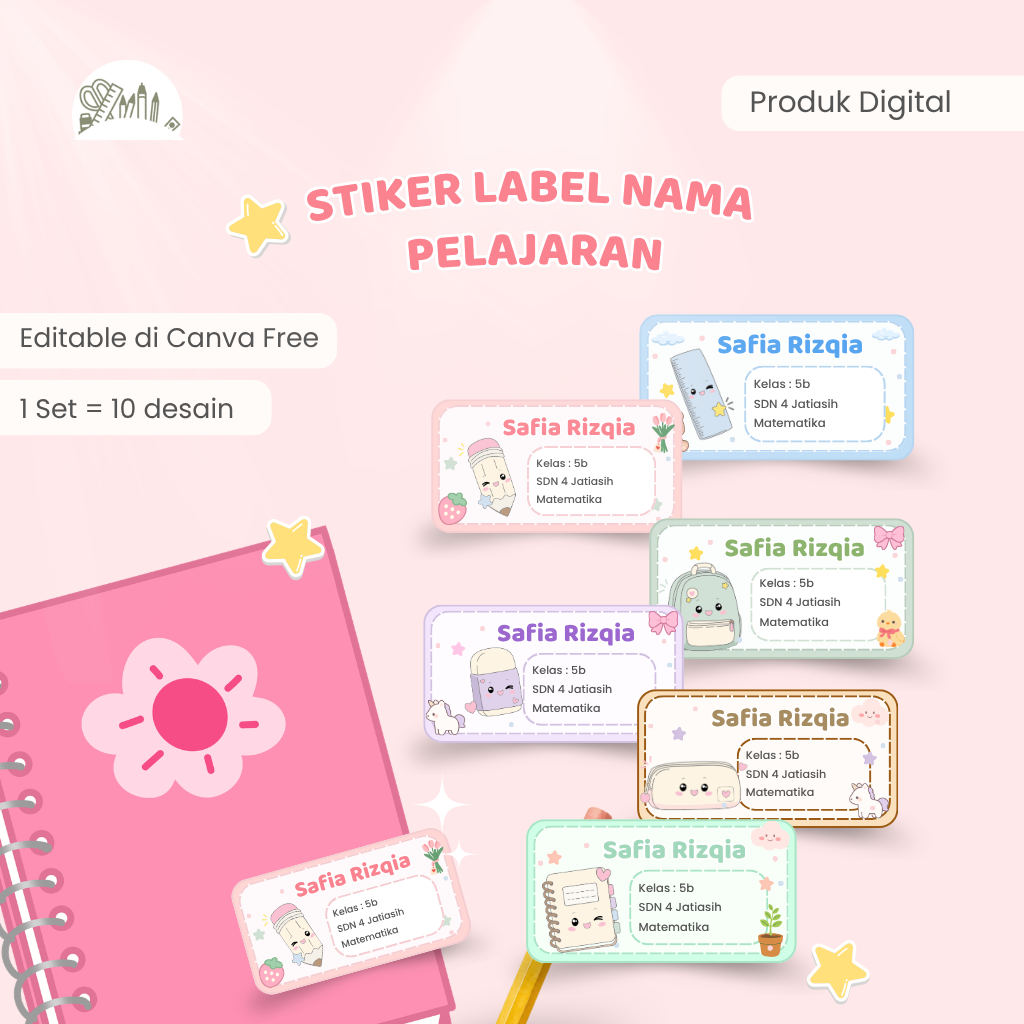
Template Stiker Label Nama Pelajaran
Tutorial Step-by-Step Bikin Label di Canva
- Buat desain baru dengan ukuran custom Buka Canva, pilih “Create a design” → “Custom size”. Untuk label buku, ukuran yang enak dipakai sekitar 6 x 4 cm per label. Kalau mau langsung banyak label dalam satu halaman, atur ukuran halaman ke A4 supaya nanti bisa di-print utuh.
- Pakai Grid buat bikin label yang konsisten Ini bagian yang sering dilewatin orang. Daripada bikin satu-satu, masuk ke menu Elements → cari “Grid”, lalu pilih layout grid kotak. Grid ini bakal jadi “bingkai” buat tiap label, jadi ukurannya otomatis sama semua tanpa perlu ukur manual satu-satu.
- Isi tiap kotak grid dengan nama & keterangan Klik salah satu kotak grid, lalu upload atau ketik teks nama pemilik, kelas, dan kalau perlu nomor kontak orang tua (khusus untuk anak SD). Gunakan font yang jelas dibaca dari jarak dekat — hindari font dekoratif yang terlalu tipis.
- Kunci elemen background biar nggak geser Tips kecil yang jarang diketahui: setelah background atau grid-nya pas, klik kanan elemen tersebut lalu pilih “Lock”. Ini penting banget kalau kamu mau duplikat halaman untuk bikin variasi label lain — elemen yang di-lock nggak akan ikut kegeser atau berubah posisi pas kamu edit bagian lain.
- Duplikasi halaman untuk variasi label Kalau butuh label buku, label alat tulis, dan label kotak pensil dengan desain beda, tinggal duplicate halaman (klik kanan → “Duplicate page”) lalu ganti teks dan warnanya. Elemen yang udah di-lock tetap di posisinya, jadi kamu cuma perlu fokus ganti teks.
- Export ke PDF Print Setelah semua label jadi, klik “Share” → “Download” → pilih format PDF Print, bukan PDF Standard. PDF Print punya resolusi lebih tinggi dan lebih akurat untuk ukuran cetak, jadi hasil labelnya nggak buram atau melar saat di-print.
Download Template Gratis: Label Buku
Biar kamu nggak perlu bikin dari nol, ada template gratis “Label Buku” yang bisa langsung dipakai. Isinya:
- 1 halaman grid siap isi untuk label buku ukuran standar
- 1 halaman variasi khusus label alat tulis (pensil, penghapus, penggaris)
- Placeholder teks yang tinggal diganti nama dan kelas
Cara pakainya gampang: buka link template, klik “Use template”, lalu edit teksnya sesuai kebutuhan. Semua elemen grid udah di-lock, jadi kamu tinggal fokus ganti nama aja.
Versi Printable: Cara Cetak di Rumah
Setelah export PDF Print, kamu tinggal cetak seperti biasa. Beberapa hal yang perlu diperhatikan:
- Pilih setting print “Actual size”, jangan “Fit to page”, supaya ukuran label sesuai desain aslinya.
- Kalau printer di rumah punya opsi kualitas cetak, pilih yang “High” atau “Best” khusus untuk label — ini bikin warna dan teks lebih tajam.
- Setelah print, potong per kotak grid mengikuti garis bantu yang ada di desain.
Untuk hasil yang lebih rapi dan cepat, bagian ini juga bisa banget diupgrade — dibahas di bagian berikutnya.
Biar Label-nya Lebih Awet dan Rapi, Kamu Bisa Upgrade dengan Ini
Biar labelnya nempel kuat dan gampang ditempel: Print biasa di kertas HVS gampang lepas kalau kena lem atau ditempel di permukaan buku yang licin. Sticker paper dirancang khusus buat ditempel langsung tanpa perlu lem tambahan, jadi hasilnya lebih rapi dan nggak mudah terkelupas meski sering dipegang.
Biar label nggak luntur kena air atau gesekan: Laminator bikin label jadi tahan air dan nggak mudah sobek — penting banget kalau label ditempel di botol minum atau kotak pensil yang sering kena tangan basah. Sekali laminating, label bisa dipakai bertahan sampai satu tahun ajaran penuh.
Biar bikin label dalam jumlah banyak jadi lebih cepat: Kalau kamu guru yang harus bikin label untuk satu kelas penuh, label printer bisa jadi penyelamat waktu. Dibanding print manual satu-satu di printer biasa, label printer biasanya punya roll khusus yang bisa langsung cetak berurutan tanpa perlu potong-potong manual.
Penutup
Label emang kelihatan hal kecil, tapi begitu rapi dan konsisten, efeknya lumayan besar buat mengurangi barang hilang atau ketuker. Kalau kamu juga sering ngalamin masalah hasil print yang buram, ada artikel khusus yang bahas solusinya — cocok dibaca setelah ini biar semua printable kamu, nggak cuma label, hasilnya makin maksimal.
Download Template Stiker Label Nama. Kalau kamu tertarik bikin printable lainnya, cek juga halaman Produk di website ini — banyak template siap pakai yang bisa langsung kamu sesuaikan.
Beberapa link produk di atas adalah link affiliate Shopee — kalau kamu beli lewat link tersebut, aku dapat komisi kecil tanpa nambah biaya buat kamu.